
프린터를 새로 구입하거나 재설치할 때 가장 먼저 필요한 작업은 드라이버 설치입니다. 특히 캐논(Canon) 프린터는 모델마다 설치 방식이 조금씩 다를 수 있어 헷갈릴 수 있는데요. 이 글에서는 모델명 확인부터 운영 체제 선택, 드라이버 다운로드와 설치 방법, 주의사항까지 전부 알려드리겠습니다.
1. 프린터 모델명 확인하기
드라이버를 정확히 설치하려면 정확한 모델명 확인이 우선입니다.
- 프린터 앞면이나 뒷면 스티커를 확인하세요.
- 예: “PIXMA G2910”, “LBP6030”, “MF244dw” 등
- 모델명이 헷갈릴 경우 캐논 모델번호 확인 가이드를 활용하면 정확한 정보를 찾을 수 있습니다.
모델명이 정확하지 않으면 드라이버가 작동하지 않거나 프린터 오류가 발생할 수 있으므로 꼭 정확히 입력해 주세요.
2. 캐논 다운로드 센터 접속하기
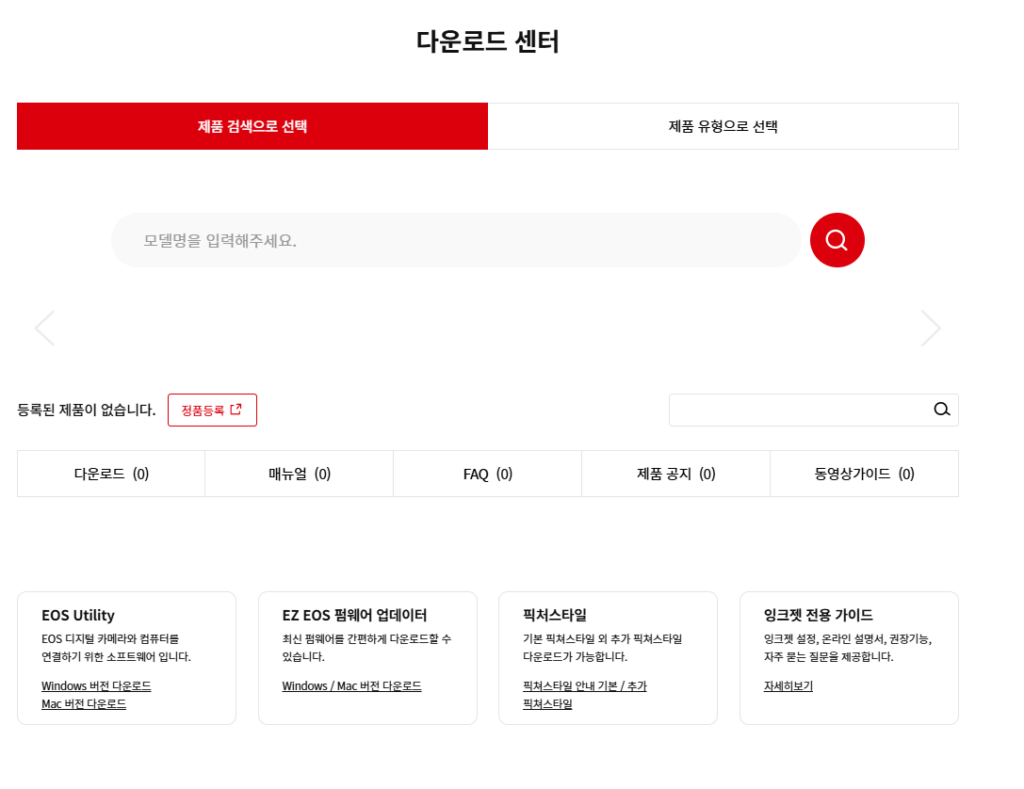
공식 홈페이지를 통해서만 안전하게 드라이버를 받을 수 있습니다.
- 캐논 다운로드 센터 바로가기
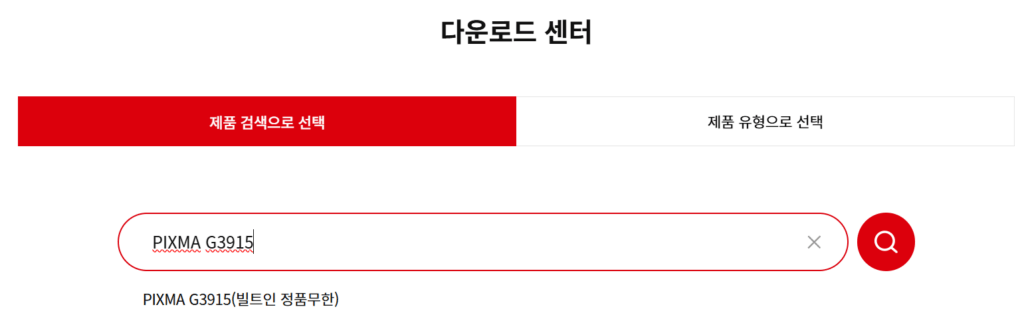
- 사이트 접속 후 검색창에 모델명을 입력하세요.
- 프린터가 리스트에 뜨면 클릭하여 해당 제품 페이지로 이동합니다.
여기까지 완료되면 해당 모델의 드라이버 및 유틸리티 다운로드 페이지에 도달하게 됩니다.
3. 운영 체제(Windows/Mac) 확인 및 선택
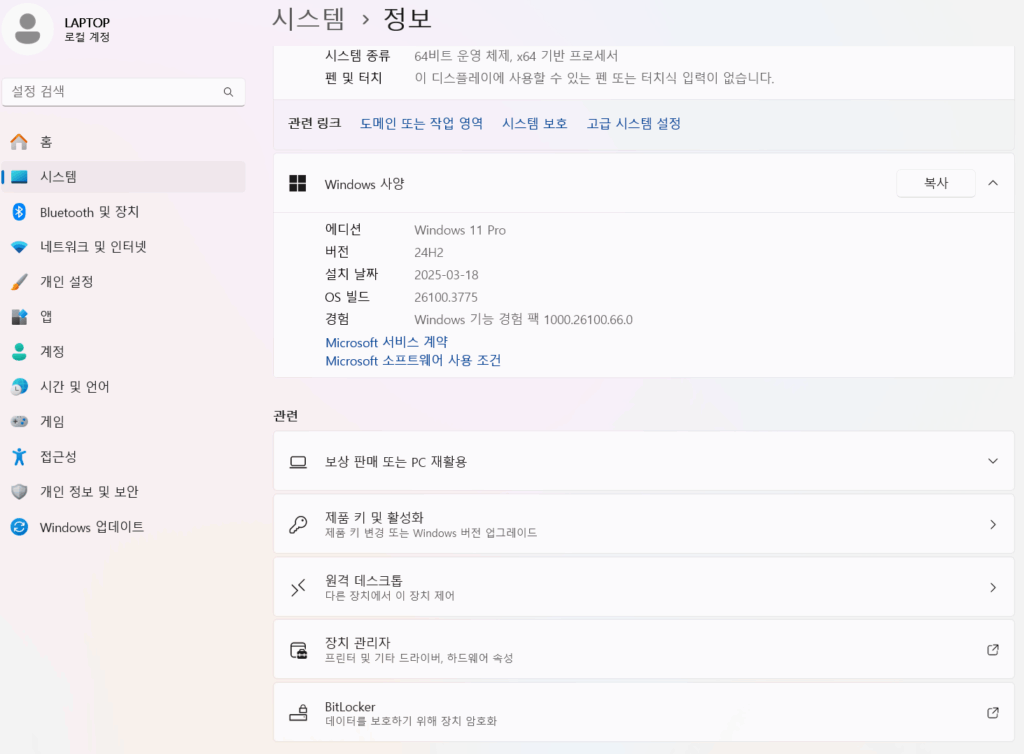
본인의 컴퓨터 운영 체제에 따라 다운로드 가능한 드라이버가 달라집니다.
- 윈도우: 시작 > 설정 > 시스템 > 정보 > 시스템 종류
- 맥: 왼쪽 상단 클릭 > 이 Mac에 관하여
- 리눅스 사용자는 별도로 배포되는 드라이버 확인 필요
※ 다운로드 페이지에서 운영 체제를 자동 감지하는 경우도 있지만, 수동 선택이 더 정확할 수 있습니다.
4. 드라이버 다운로드 및 설치 방법
운영 체제 선택 후 나타나는 드라이버 목록에서 필요한 항목을 다운로드합니다.
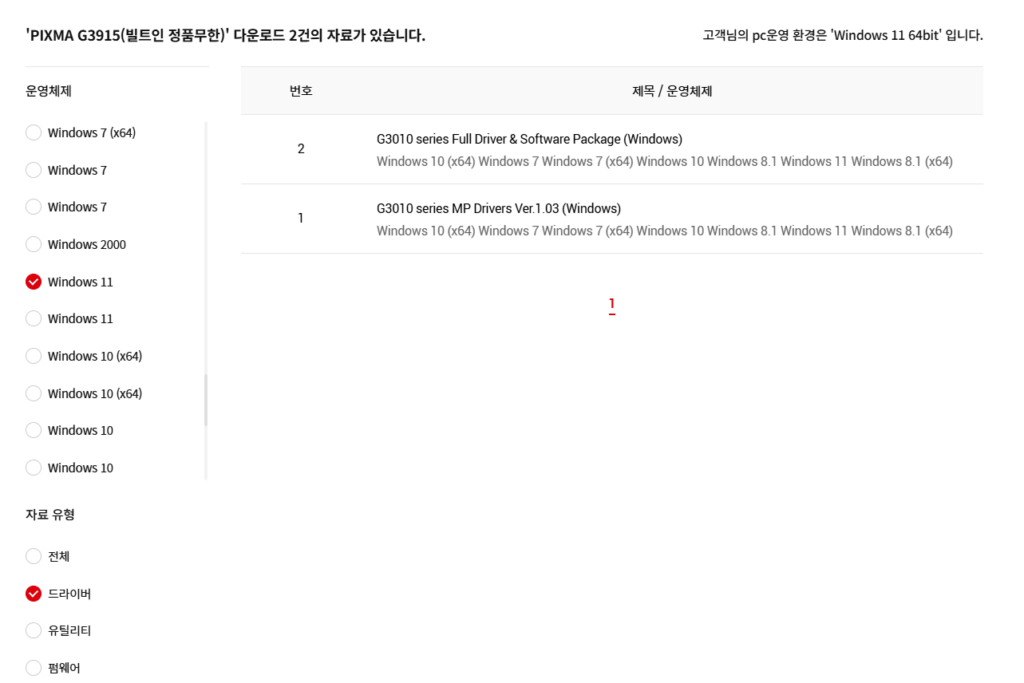
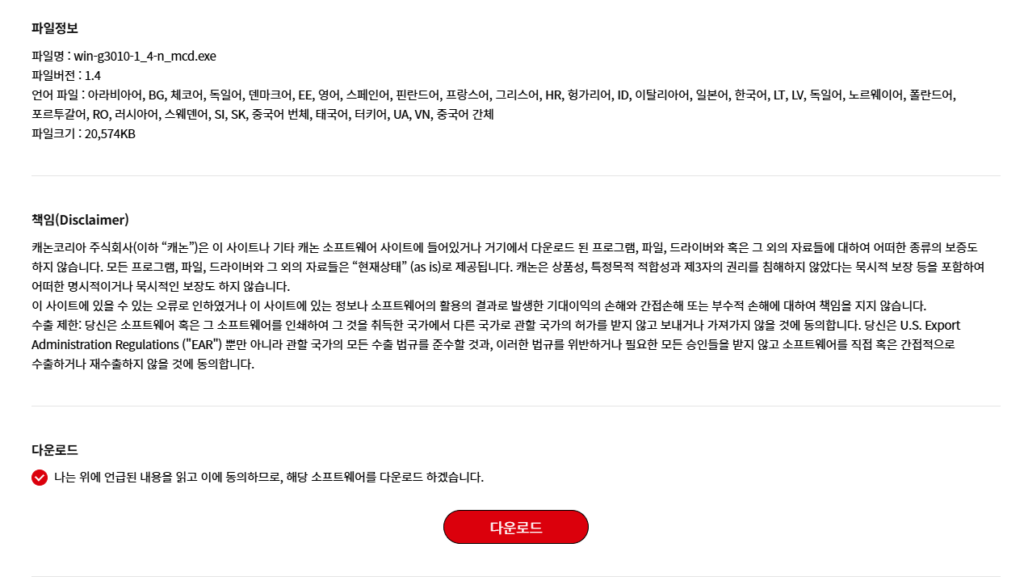
주요 드라이버 종류
- 기본 드라이버: 일반 인쇄에 필요한 필수 드라이버
- 스캐너 드라이버: 스캔 기능 사용을 위한 드라이버
- 네트워크 드라이버: 무선 연결 프린터용
- 펌웨어 업데이트: 프린터의 내장 소프트웨어 최신화
드라이버를 다운로드한 후, 아래 순서대로 설치하세요:
- 파일 더블 클릭 → 압축 풀기
setup.exe실행- 사용 언어 설정 → 다음
- 사용권 계약 동의
- 연결 방식 선택 (USB/네트워크)
- 설치 시작
※ 설치 중에는 절대 PC를 종료하거나 인터넷을 끊지 마세요!
5. 설치 시 주의사항
드라이버 설치를 성공적으로 마치기 위해 반드시 아래 사항을 확인하세요.
- 정확한 모델명 확인: 비슷한 모델명이라도 드라이버가 다를 수 있습니다.
- 운영 체제 호환성: OS 버전이 드라이버와 호환되는지 확인
- 공식 사이트 이용: 타사 다운로드 링크는 악성코드에 노출될 위험이 있음
- 설치 중 멈추지 않기: 설치 중 다른 작업을 최소화하여 오류 방지
- 정기적 업데이트: 프린터 성능 향상을 위해 펌웨어나 드라이버는 주기적으로 업데이트
6. 문제 발생 시 고객센터 이용하기
설치 도중 오류가 발생하거나 프린터가 작동하지 않을 경우, 캐논 고객센터에 문의해보세요.
- 고객센터: 1533-3355
- 상담시간: 평일 오전 9시 ~ 오후 6시 (점심시간 12~1시)
제품군에 따라 접수 가능한 센터가 달라지므로 문의 전 모델명을 확인해두면 빠르게 대응받을 수 있습니다.
프린터는 업무의 효율을 좌우하는 중요한 도구입니다. 설치 단계에서 실수하지 않도록, 이번 가이드를 참고하시어 정확하고 빠르게 드라이버를 설치해보세요. 앞으로도 프린터 관련 꿀팁을 계속 소개해드릴게요!


“캐논 CANON 프린터 드라이버 다운로드와 설치 가이드 안내”에 대한 댓글 1개
[…] 캐논 프린터 드라이버 다운로드와 설치 방법 확인하기 […]